1. Räume mit Adressen und Kursleiter hinzufügen
In der Studio-App
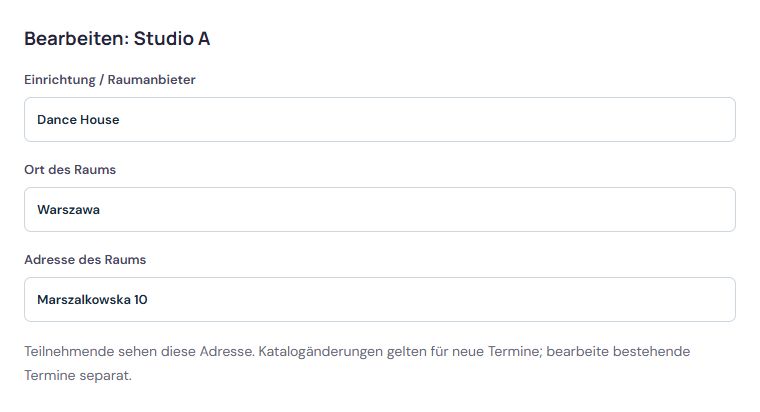
Auf dem Bildschirm finden:Adresse des RaumsRäume mit Adressen und Kursleiter hinzufügen
Echte Studio-Oberfläche. Beispieldaten.
Screenshot in voller Größe öffnenErstelle ein Profil unter deinem Namen oder deiner Marke. Füge im Bereich Kursplan und Angebot dich selbst als Kursleitung, eine Kursart und jeden Raum mit Gebäude, Stadt und Adresse hinzu. Markiere von anderen Unternehmen gemietete Räume als extern.
Jeder Termin hat einen eigenen Raum und eine Adresse. Alle veröffentlichten Kurse stehen im gemeinsamen Kursplan. Studio prüft Konflikte innerhalb dieses Profils; die Verfügbarkeit beim Raumeigentümer und die Fahrtzeit planst du selbst.
2. Termine planen und Konflikte prüfen
In der Studio-App
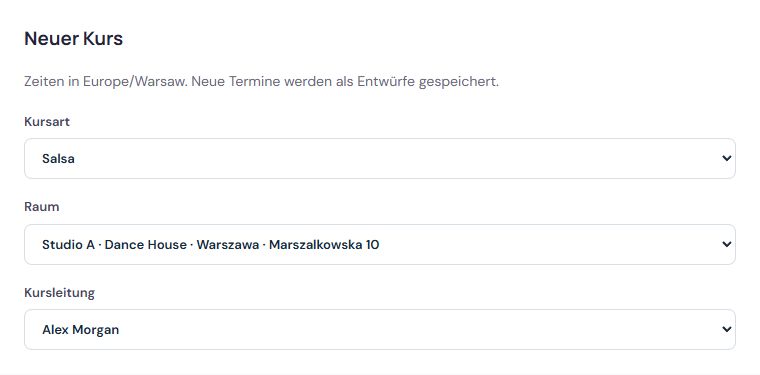
Auf dem Bildschirm finden:KursartTermine planen und Konflikte prüfen
Echte Studio-Oberfläche. Beispieldaten.
Screenshot in voller Größe öffnenFüge Räume und Kursleitungen hinzu und erstelle das Kursangebot. Lege je Termin Zeit, Ort, Kursleitung, Gruppenlimit und Preis fest. So sind die wichtigsten Informationen dem jeweiligen Kurs zugeordnet.
Konfliktprüfungen helfen bei der Zuordnung von Räumen und Kursleitungen. Wird eine Änderung abgelehnt, korrigiere die markierten Daten und prüfe den Termin erneut.
Plane Zeit für Gruppenwechsel und Raumvorbereitung ein. Endet ein Kurs um 18:00, kann der nächste etwa um 18:15 beginnen. Diese organisatorische Entscheidung trifft die Schule; die Pause muss in den Terminen berücksichtigt werden.
3. Woche veröffentlichen und Teilnehmeransicht prüfen
In der Studio-App
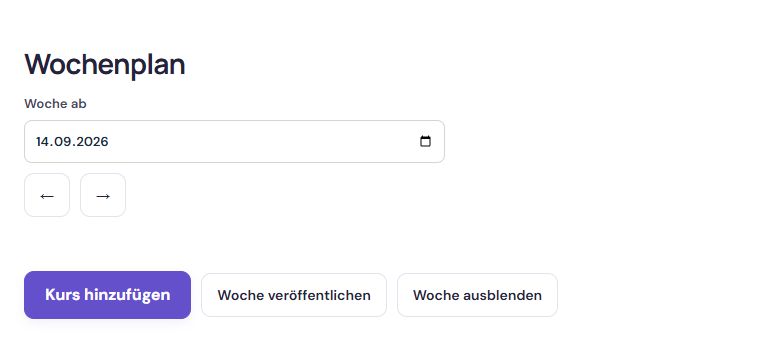
Auf dem Bildschirm finden:Woche veröffentlichenWoche veröffentlichen und Teilnehmeransicht prüfen
Echte Studio-Oberfläche. Beispieldaten.
Screenshot in voller Größe öffnenVeröffentliche unter „Profil und Anmeldungen“ das Profil und aktiviere Kursanmeldungen. Veröffentliche im Kursplan die Woche oder die ganze Serie. Kopiere den Anmeldelink über dem Plan für alle Kurse oder den Link am einzelnen Termin. Teilnehmende benötigen keinen Zugang zum Veranstalterbereich.
Der öffentliche Kursplan zeigt veröffentlichte Kurse wochenweise. Kunden können nach Art und Kursleitung filtern, Details ansehen und sich anmelden, wenn Buchungen verfügbar sind.
- Prüfe Zeit, Raum und Kursleitung vor der Veröffentlichung.
- Ergänze das Kursniveau, um die Gruppenwahl zu erleichtern.
- Prüfe nach Änderungen auch die Teilnehmerseite.
4. Ort geplanter Kurse aktualisieren
In der Studio-App
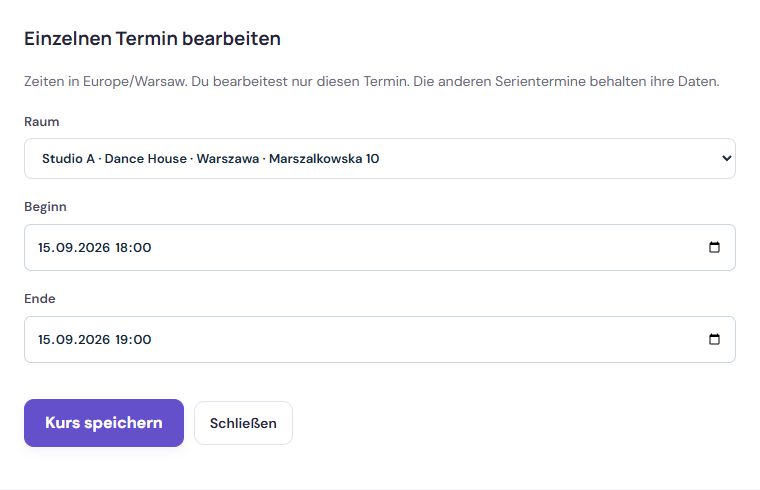
Auf dem Bildschirm finden:RaumOrt geplanter Kurse aktualisieren
Echte Studio-Oberfläche. Beispieldaten.
Screenshot in voller Größe öffnenEine Adressänderung im Raumkatalog ändert keine bestehenden Termine. Bearbeite für einen Umzug den Termin und prüfe die Auswirkungen auf Angemeldete. Kontrolliere danach den öffentlichen Kursplan und informiere die Teilnehmenden über den Ortswechsel.
Häufige Fragen
Verhindert Studio Überschneidungen bei Räumen und Kursleitungen?
Ja. Konfliktprüfungen helfen zu vermeiden, dass derselbe Raum oder dieselbe Kursleitung sich überschneidenden Terminen zugeordnet wird. Wird eine Änderung abgelehnt, korrigiere die markierten Daten und prüfe den Termin erneut.
Kann ich einen regelmäßigen Kurs für mehrere Wochen auf einmal planen?
Ja. Beim Planen kannst du den Termin direkt für die folgenden Wochen anlegen und einzelne Daten auslassen, zum Beispiel Feiertage. Prüfe vor der Veröffentlichung Zeit, Raum und Kursleitung.
Wann sehen Teilnehmende neue Termine?
Erst nach der Veröffentlichung. Der öffentliche Kursplan zeigt veröffentlichte Kurse wochenweise, und Teilnehmende können nach Kursart und Kursleitung filtern.