1. Informationen zur Gruppenwahl vorbereiten
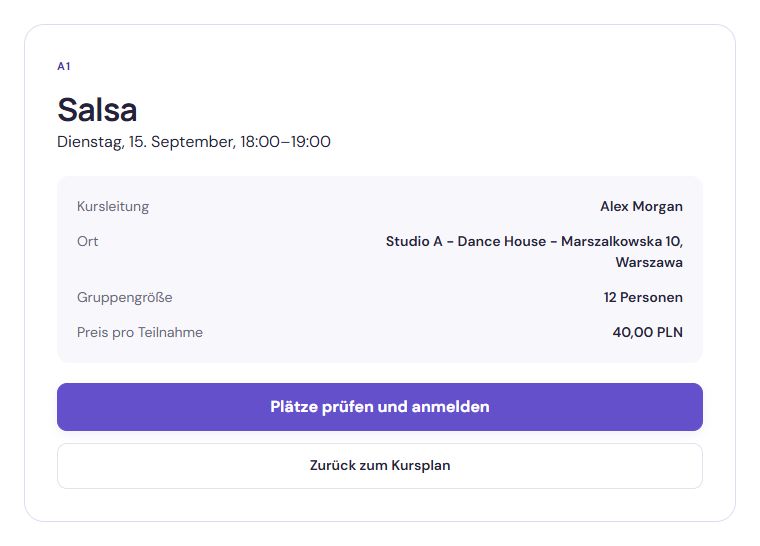
In der Studio-App
Auf dem Bildschirm finden:Plätze prüfen und anmelden1. Informationen zur Gruppenwahl vorbereiten
Echte Studio-Oberfläche. Beispieldaten.
Screenshot in voller Größe öffnenNeue Teilnehmende sollten erkennen, ob ein Kurs passt. Nenne Tanzstil, Niveau, Kursleitung, Dauer, Ort und Preis. Ein Stammgästen vertrauter Gruppenname sagt neuen Personen möglicherweise wenig.
Erstelle in Studio zunächst deine Schule und füge Räume, Kursleitungen und Angebote hinzu. Plane anschließend konkrete Termine. Prüfe, ob Kursnamen und Niveaus auch außerhalb des Teams verständlich sind.
Erstelle ein Profil unter deinem Namen oder deiner Marke. Füge im Bereich Kursplan und Angebot dich selbst als Kursleitung, eine Kursart und jeden Raum mit Gebäude, Stadt und Adresse hinzu. Markiere von anderen Unternehmen gemietete Räume als extern.
Jeder Termin hat einen eigenen Raum und eine Adresse. Alle veröffentlichten Kurse stehen im gemeinsamen Kursplan. Studio prüft Konflikte innerhalb dieses Profils; die Verfügbarkeit beim Raumeigentümer und die Fahrtzeit planst du selbst.
2. Platzlimit und Zahlungsweise festlegen
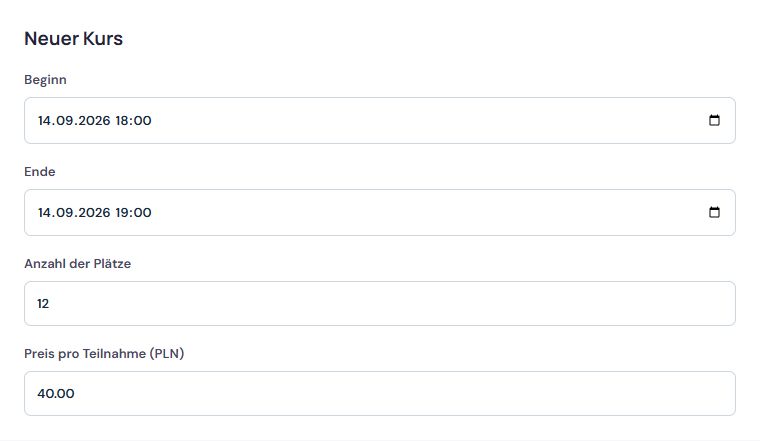
In der Studio-App
Auf dem Bildschirm finden:Preis pro Teilnahme (PLN)2. Platzlimit und Zahlungsweise festlegen
Echte Studio-Oberfläche. Beispieldaten.
Screenshot in voller Größe öffnenRichte das Limit nach guten Unterrichtsbedingungen, nicht nur nach der Raumgröße. Solotraining und Paartanz benötigen unterschiedlich viel Platz. Berücksichtige organisatorisch reservierte Plätze vor Freigabe der Anmeldung.
Kläre, was der Preis umfasst. In der aktuellen Studio-Version erfasst das Personal erhaltene Zahlungen manuell. Eine Anmeldung belastet keine Karte automatisch; die Zahlungsweise muss separat mitgeteilt werden.
3. Stornierungsregeln festlegen
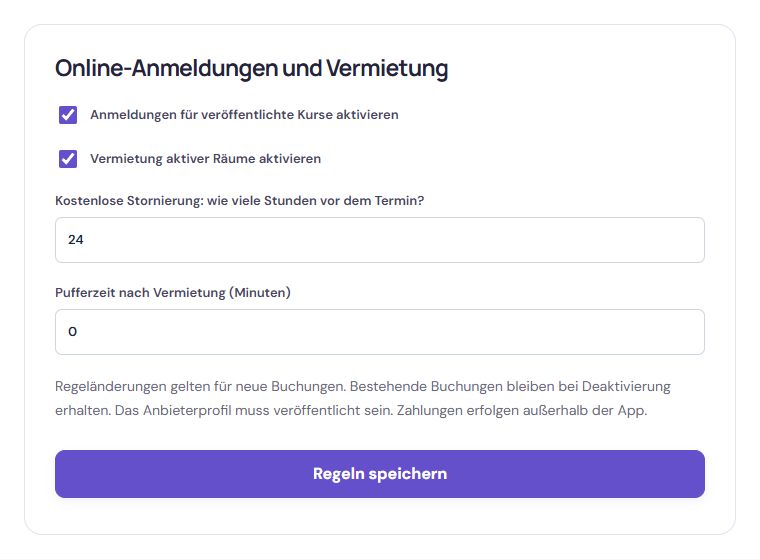
In der Studio-App
Auf dem Bildschirm finden:Kostenlose Stornierung: wie viele Stunden vor dem Termin?3. Stornierungsregeln festlegen
Echte Studio-Oberfläche. Beispieldaten.
Screenshot in voller Größe öffnenTeilnehmende sollten die Stornierungsfrist vor der Bestätigung kennen. Setze sie so, dass die Schule auf frei werdende Plätze reagieren kann. Halte Regeln in Nachrichten, Kursplan und Buchung einheitlich.
Beispiel: Beginnt ein Kurs am Dienstag um 18:00 und endet die Stornierungsfrist 24 Stunden zuvor, ist Montag um 18:00 die Grenze. Das ist ein Beispiel, keine Standardeinstellung von Studio. Prüfe die Regel deiner Schule.
Nach Fristablauf sollten Kunden die Schule kontaktieren. Nenne einen konkreten Kontaktweg und stelle sicher, dass das Personal solche Anfragen bearbeiten kann.
4. Kursplan veröffentlichen und als Teilnehmer prüfen
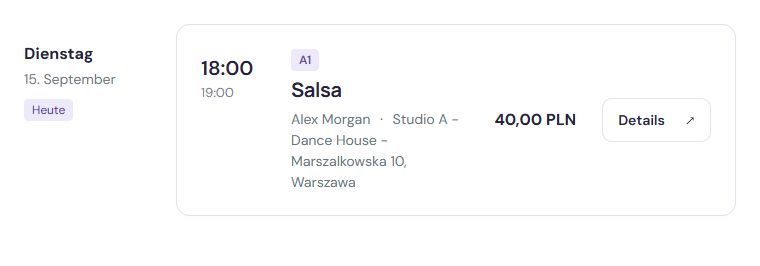
In der Studio-App
Auf dem Bildschirm finden:Details4. Kursplan veröffentlichen und als Teilnehmer prüfen
Echte Studio-Oberfläche. Beispieldaten.
Screenshot in voller Größe öffnenVeröffentliche unter „Profil und Anmeldungen“ das Profil und aktiviere Kursanmeldungen. Veröffentliche im Kursplan die Woche oder die ganze Serie. Kopiere den Anmeldelink über dem Plan für alle Kurse oder den Link am einzelnen Termin. Teilnehmende benötigen keinen Zugang zum Veranstalterbereich.
Aktiviere nach Vorbereitung der Termine die Anmeldung und öffne die öffentliche Schulseite. Prüfe auch am Smartphone, ob Preise, Uhrzeiten und Buchungsbutton gut lesbar sind.
Führe vor dem Einladen der Kunden eine Testbuchung für einen dafür vorgesehenen Termin durch. Melde dich als Teilnehmer an, bestätige und prüfe die Buchung im Kunden- und Personalbereich. Räume den Testeintrag danach auf.
- Sieht der Teilnehmer den richtigen Raum, die Kursleitung und den Preis?
- Sind die Stornierungsregeln vor der Bestätigung verständlich?
- Ist die Buchung beim erneuten Öffnen des Kundenbereichs sichtbar?
- Kann das Personal die Buchung finden und eine Zahlung erfassen?
5. Einen passenden Link teilen
In der Studio-App
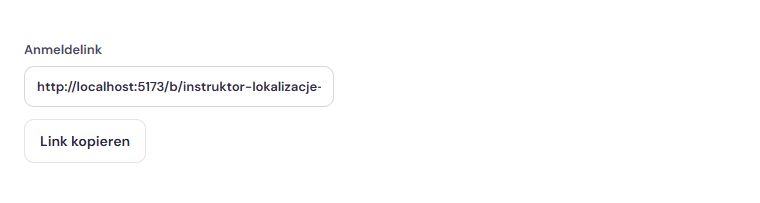
Auf dem Bildschirm finden:Link kopieren5. Einen passenden Link teilen
Echte Studio-Oberfläche. Beispieldaten.
Screenshot in voller Größe öffnenTeile den öffentlichen Kursplanlink deiner Schule. Du kannst ihn auf der Schulwebsite und in sozialen Profilen veröffentlichen. Ein Link zum Personalbereich wäre für Kunden verwirrend.
Erkläre kurz: Termin wählen, anmelden und Buchung bestätigen. Zeige auch, wo Buchungen später zu finden sind. Kündige an, dass nach der Buchung eine Bestätigung per E-Mail kommt und bei Änderung oder Absage eines Termins eine Benachrichtigung. Bitte darum, bei der ersten Buchung auch den Spam-Ordner zu prüfen.
6. Den Teamalltag organisieren
In der Studio-App
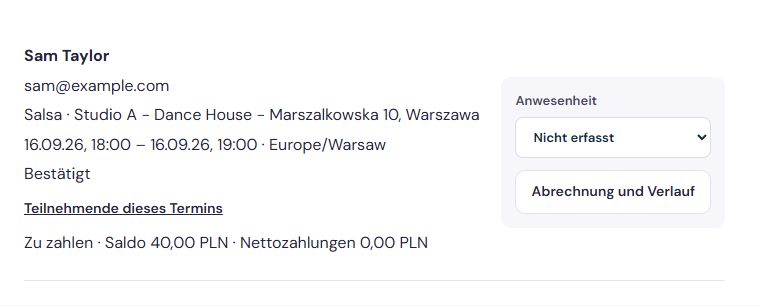
Auf dem Bildschirm finden:Anwesenheit6. Den Teamalltag organisieren
Echte Studio-Oberfläche. Beispieldaten.
Screenshot in voller Größe öffnenBestimme eine Person, die Anmeldungen und Änderungen vor Kursbeginn prüft. Lege fest, wer Anwesenheit und Zahlungen erfasst, damit keine parallelen Listen entstehen.
Sammle nach der ersten Woche die Fragen der Teilnehmenden. Bei wiederholten Problemen mit der Niveauwahl präzisiere die Beschreibung. Werden Anmeldung und Zahlung verwechselt, verbessere die Zahlungsanleitung. Entwickle den Ablauf anhand realer Situationen deiner Schule weiter.
Eine Adressänderung im Raumkatalog ändert keine bestehenden Termine. Bearbeite für einen Umzug den Termin und prüfe die Auswirkungen auf Angemeldete. Kontrolliere danach den öffentlichen Kursplan und informiere die Teilnehmenden über den Ortswechsel.