1. Raum für dein Angebot auswählen
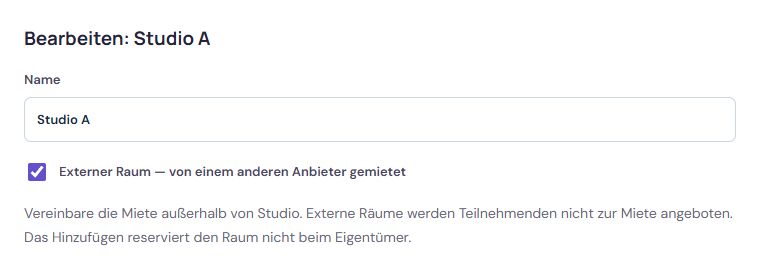
In der Studio-App
Auf dem Bildschirm finden:Externer Raum — von einem anderen Anbieter gemietetRaum für dein Angebot auswählen
Echte Studio-Oberfläche. Beispieldaten.
Screenshot in voller Größe öffnenEin externer Raum dient der Planung eigener Kurse an einem gemieteten Ort. Die Markierung reserviert ihn nicht beim Eigentümer und bietet ihn Kunden nicht zur Miete an. Vertrag und Zahlung mit dem Eigentümer regelst du außerhalb von Studio.
2. Preis festlegen und Vermietung aktivieren
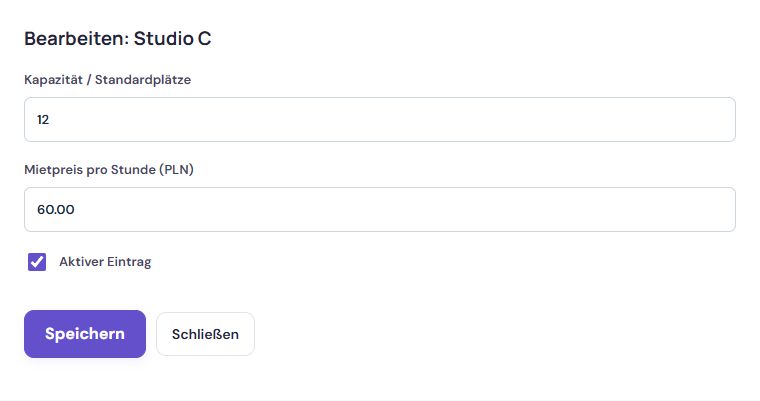
In der Studio-App
Auf dem Bildschirm finden:Mietpreis pro Stunde (PLN)Preis festlegen und Vermietung aktivieren
Echte Studio-Oberfläche. Beispieldaten.
Screenshot in voller Größe öffnenKonfiguriere Räume, Preise und Mietverfügbarkeit und aktiviere Online-Buchungen. Kunden sehen die Raumvermietung auf der Schulseite. Bei deaktivierter Vermietung sind darüber keine neuen Buchungen möglich.
3. Terminauswahl und Buchung prüfen
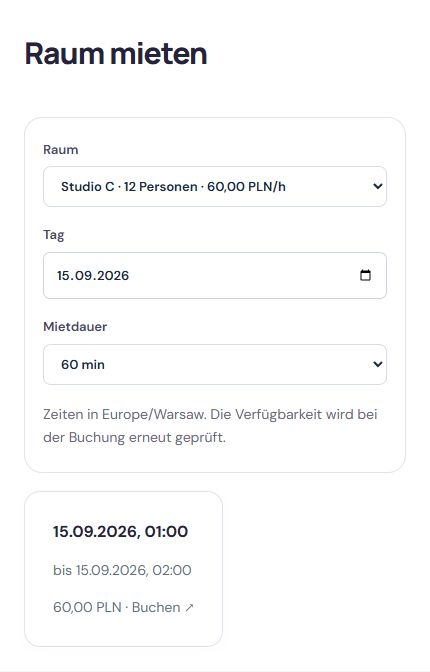
In der Studio-App
Auf dem Bildschirm finden:MietdauerTerminauswahl und Buchung prüfen
Echte Studio-Oberfläche. Beispieldaten.
Screenshot in voller Größe öffnenTeilnehmende wählen Raum, Tag und Mietdauer. Studio zeigt passende freie Termine. Vor der Bestätigung prüfen Kunden Zusammenfassung und Buchungsbedingungen.
Die Verfügbarkeit kann sich zwischen Anzeige und Buchung ändern. Eine Buchung gilt erst nach Bestätigung in der App als angenommen.
4. Vermietung verwalten und Zahlung erfassen
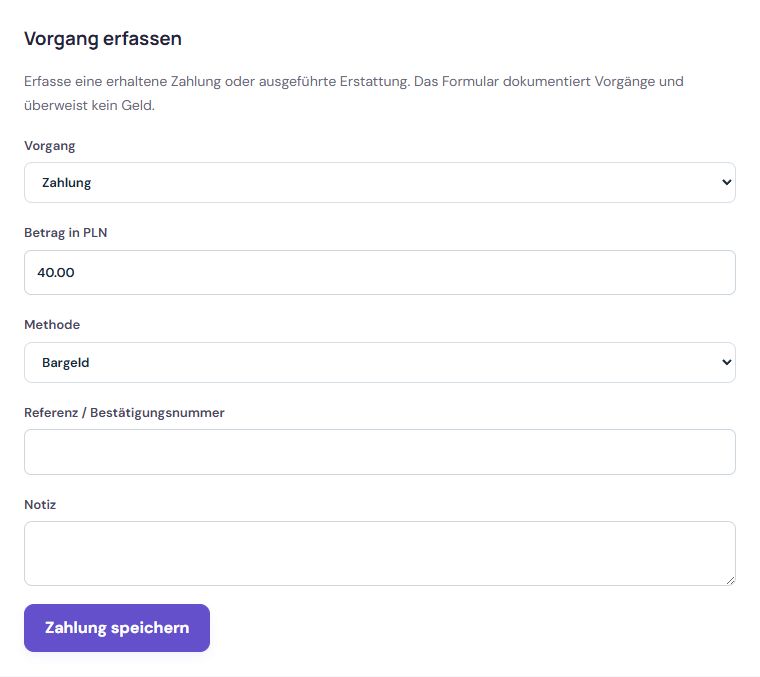
In der Studio-App
Auf dem Bildschirm finden:Zahlung speichernVermietung verwalten und Zahlung erfassen
Echte Studio-Oberfläche. Beispieldaten.
Screenshot in voller Größe öffnenKunden finden die Miete in ihren Buchungen und erhalten eine Bestätigung per E-Mail, bei einer Stornierung zusätzlich eine Benachrichtigung. Die Schule verwaltet sie im Dashboard und kann erhaltene Zahlungen manuell erfassen. Automatische Kartenzahlungen sind derzeit nicht verfügbar.
Gib Mietenden praktische Hinweise: Zugang zum Gebäude, Schlüsselabholung und Zustand des Raums nach dem Training. Nenne auch die Kontaktperson für Änderungen nach Ablauf der Stornierungsfrist.
Häufige Fragen
Wie buchen Kunden einen Raum für ihr eigenes Training?
Auf der öffentlichen Schulseite wählen sie Raum, Tag und Mietdauer, und Studio zeigt die freien Termine. Vor der Bestätigung prüfen sie Zusammenfassung und Bedingungen. Die Buchung gilt erst nach Bestätigung in der App als angenommen.
Kann die Raummiete mit Karte bezahlt werden?
Nein. Automatische Kartenzahlungen für die Raummiete sind derzeit nicht verfügbar. Teile Kunden mit, wie sie zahlen, und Mitarbeitende erfassen die erhaltene Zahlung im Schulbereich.
Kann ich die Vermietung vorübergehend deaktivieren?
Ja. Ist die Vermietung deaktiviert, können Kunden über die Schulseite keine neuen Raumbuchungen vornehmen.