1. Profil, Räume und Kurse einrichten
In der Studio-App
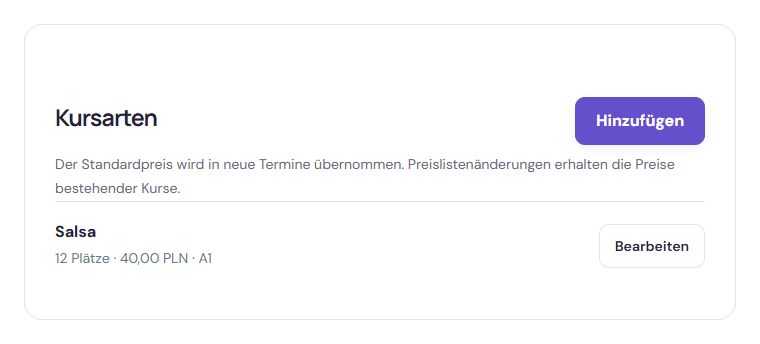
Auf dem Bildschirm finden:KursartenProfil, Räume und Kurse einrichten
Echte Studio-Oberfläche. Beispieldaten.
Screenshot in voller Größe öffnenErstelle ein Profil unter deinem Namen oder deiner Marke. Füge im Bereich Kursplan und Angebot dich selbst als Kursleitung, eine Kursart und jeden Raum mit Gebäude, Stadt und Adresse hinzu. Markiere von anderen Unternehmen gemietete Räume als extern.
2. Preis, Kapazität und Anmelderegeln festlegen
In der Studio-App
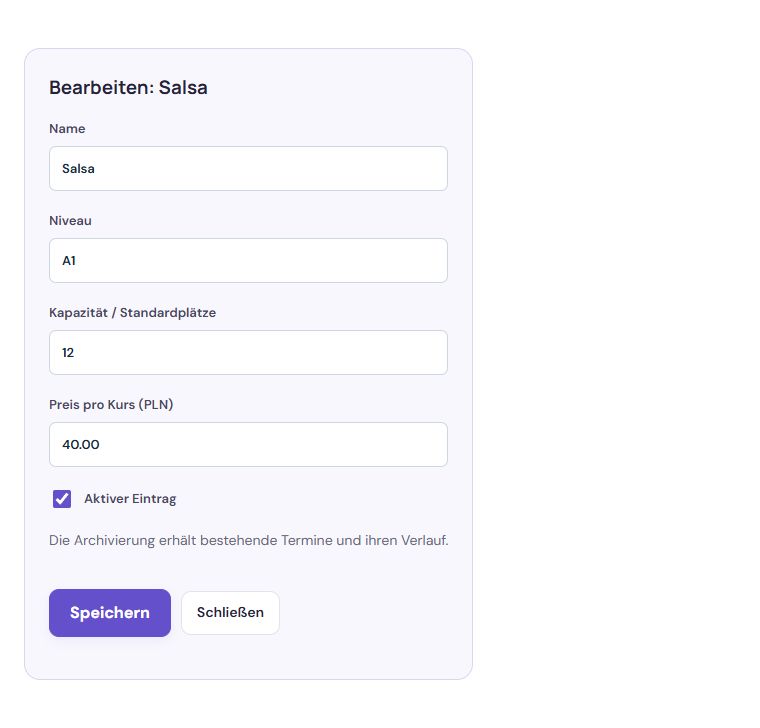
Auf dem Bildschirm finden:Preis pro Kurs (PLN)Preis, Kapazität und Anmelderegeln festlegen
Echte Studio-Oberfläche. Beispieldaten.
Screenshot in voller Größe öffnenDu konfigurierst die Verfügbarkeit und Buchungsregeln. Platzlimits passen die Gruppengröße an Raum und Kursart an. Vor der Bestätigung sehen Teilnehmende die Stornierungsbedingungen.
- Füge Raum, Kursleitung und Kursangebot hinzu.
- Plane und veröffentliche Termine mit Preis und Teilnehmerlimit.
- Aktiviere Online-Anmeldungen und teile den Kursplanlink.
3. Termine veröffentlichen und Link teilen

In der Studio-App
Auf dem Bildschirm finden:Anbieterprofil und veröffentlichte Kurse freigebenTermine veröffentlichen und Link teilen
Echte Studio-Oberfläche. Beispieldaten.
Screenshot in voller Größe öffnenVeröffentliche unter „Profil und Anmeldungen“ das Profil und aktiviere Kursanmeldungen. Veröffentliche im Kursplan die Woche oder die ganze Serie. Kopiere den Anmeldelink über dem Plan für alle Kurse oder den Link am einzelnen Termin. Teilnehmende benötigen keinen Zugang zum Veranstalterbereich.
Teilnehmende öffnen die Schulseite, wählen einen Termin und prüfen Kursleitung, Raum, Niveau und Preis. Nach der Anmeldung können sie buchen, sofern die Schule Buchungen aktiviert hat und Plätze frei sind.
Kunden benötigen keinen Zugang zum Personalbereich. Das Angebot steht unter der Schuladresse; eigene Buchungen sehen Teilnehmende im Kundenbereich.
4. Buchungen und Zahlungen prüfen
In der Studio-App
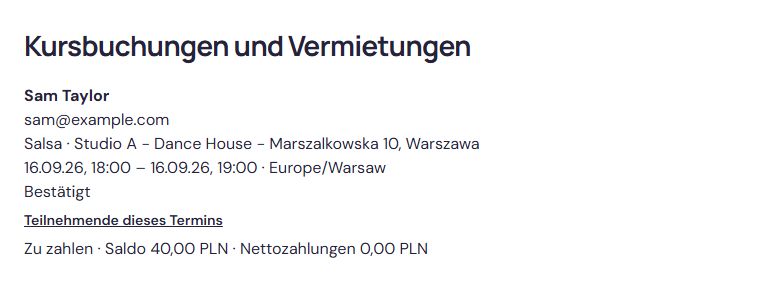
Auf dem Bildschirm finden:Anwesenheitsliste dieses TerminsBuchungen und Zahlungen prüfen
Echte Studio-Oberfläche. Beispieldaten.
Screenshot in voller Größe öffnenDas Team verwaltet Buchungen, Anwesenheit und Abrechnung im Dashboard. Nach der Buchung erhalten Teilnehmende eine Bestätigung mit den Buchungsbedingungen per E-Mail und eine Benachrichtigung, wenn der Termin geändert oder abgesagt wird. Teilnehmende können innerhalb der Frist selbst stornieren; danach sollten sie die Schule kontaktieren.
Studio ermöglicht die manuelle Zahlungserfassung. Buchungen werden nicht online bezahlt; Karten kannst du online verkaufen, sobald du dein eigenes Stripe-Konto verbindest. Informiere Teilnehmende über die Zahlungsweise deiner Schule.
Häufige Fragen
Müssen Teilnehmende für die Anmeldung eine App installieren?
Nein. Die Anmeldung funktioniert im Browser, auch auf dem Smartphone. Teilnehmende öffnen den Link zum Kursplan der Schule, wählen einen Termin, melden sich an und bestätigen die Buchung. Ihre Buchungen sehen sie später im Kundenbereich.
Erhalten Teilnehmende eine Buchungsbestätigung?
Ja. Nach der Buchung erhalten Teilnehmende eine E-Mail-Bestätigung mit den Buchungsbedingungen. Ändert oder storniert die Schule den Termin, sendet Studio eine Benachrichtigung.
Können Teilnehmende eine Buchung selbst stornieren?
Ja, innerhalb der von der Schule erlaubten Frist. Die Stornierungsbedingungen sehen Teilnehmende vor der Bestätigung. Danach sollten sie sich an die Schule wenden.
Können Buchungen online bezahlt werden?
Einzelbuchungen werden nicht online bezahlt. Karten kannst du online verkaufen, sobald du dein eigenes Stripe-Konto verbindest; andere Zahlungen erfassen Mitarbeitende manuell im Schulbereich.