1. Préparez le profil, les salles et les cours

Dans l’application Studio
Repérez à l’écran :Types de coursPréparez le profil, les salles et les cours
Interface réelle de Studio. Données d’exemple.
Ouvrir la capture en taille réelleCréez un profil à votre nom ou sous votre marque. Dans la rubrique planning et offre, ajoutez votre nom comme professeur, un type de cours et chaque salle avec le nom du lieu, la ville et l’adresse. Marquez comme externes les salles louées à une autre entreprise.
2. Fixez le tarif, la capacité et les conditions d’inscription
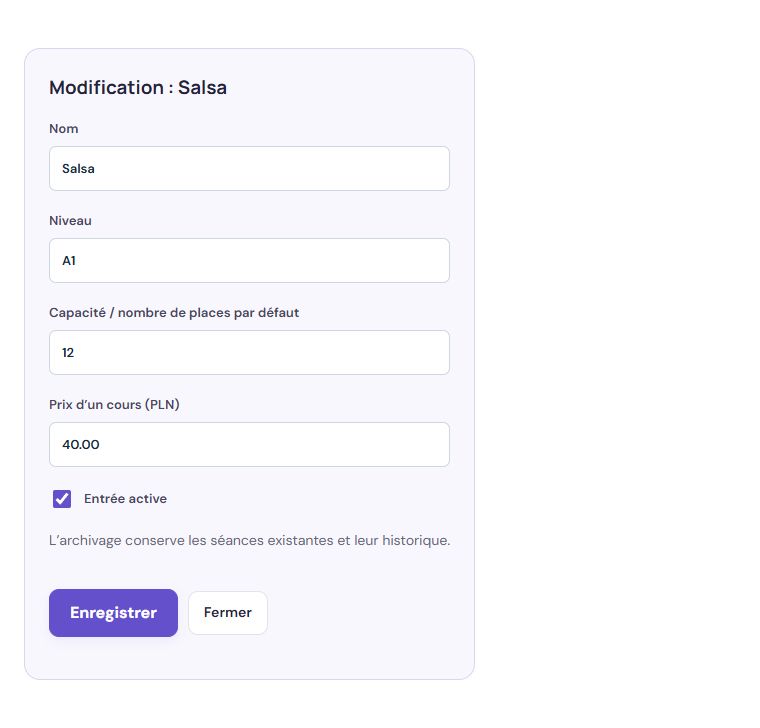
Dans l’application Studio
Repérez à l’écran :Prix d’un cours (PLN)Fixez le tarif, la capacité et les conditions d’inscription
Interface réelle de Studio. Données d’exemple.
Ouvrir la capture en taille réelleConfigurez la disponibilité et les conditions de réservation. La limite de places adapte le groupe à la salle et au cours. Le participant voit les conditions d’annulation avant de confirmer.
- Ajoutez une salle, un professeur et une offre de cours.
- Planifiez et publiez les séances avec leur prix et leur capacité.
- Activez les inscriptions en ligne et partagez le lien du planning.
3. Publiez les séances et partagez le lien

Dans l’application Studio
Repérez à l’écran :Partager le profil et les cours publiésPubliez les séances et partagez le lien
Interface réelle de Studio. Données d’exemple.
Ouvrir la capture en taille réelleDans « Profil et inscriptions », publiez le profil et activez les inscriptions. Dans le planning, publiez la semaine ou toute la série. Copiez le lien au-dessus du planning pour partager tous les cours, ou celui d’une séance précise. Les participants n’ont pas besoin du panneau organisateur.
Le participant ouvre la page de l’école, choisit une séance et vérifie le professeur, la salle, le niveau et le prix. Après connexion, il confirme son inscription si les réservations sont activées et des places disponibles.
Les clients n’ont pas besoin du tableau de bord du personnel. L’offre est accessible à l’adresse de l’école et leurs inscriptions dans l’espace client.
4. Vérifiez les réservations et les paiements
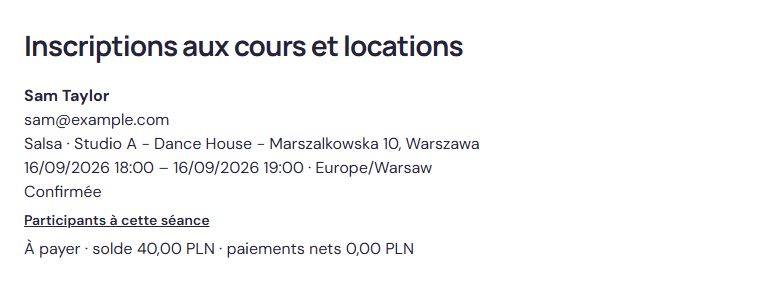
Dans l’application Studio
Repérez à l’écran :Liste de présence de cette séanceVérifiez les réservations et les paiements
Interface réelle de Studio. Données d’exemple.
Ouvrir la capture en taille réelleL’équipe utilise le tableau de bord pour les réservations, présences et règlements. Après la réservation, le participant reçoit une confirmation par e-mail avec les conditions, puis un avis si la séance est modifiée ou annulée. Il peut annuler dans le délai autorisé ; ensuite, il doit contacter l’école.
Studio permet d’enregistrer les paiements manuellement. Les réservations ne se paient pas en ligne ; vous pouvez vendre des cartes en ligne après avoir connecté votre propre compte Stripe. Communiquez les modalités de paiement des cours selon les règles de votre école.
Questions fréquentes
Les participants doivent-ils installer une application pour réserver ?
Non. Les inscriptions fonctionnent dans le navigateur, y compris sur téléphone. Le participant ouvre le lien du planning de l’école, choisit une séance, se connecte et confirme la réservation. Il retrouve ensuite ses réservations dans l’espace client.
Les participants reçoivent-ils une confirmation ?
Oui. Après la réservation, le participant reçoit un e-mail de confirmation avec les conditions d’inscription. Si l’école modifie ou annule la séance, Studio envoie une notification.
Les participants peuvent-ils annuler eux-mêmes ?
Oui, dans le délai autorisé par les règles de l’école. Le participant voit les conditions d’annulation avant de confirmer. Passé ce délai, il doit contacter l’école.
Peut-on payer une réservation en ligne ?
Les réservations individuelles ne se paient pas en ligne. Vous pouvez vendre des forfaits en ligne après avoir connecté votre propre compte Stripe ; les autres paiements sont enregistrés manuellement par le personnel dans le tableau de bord de l’école.