1. Préparez les informations pour choisir un groupe
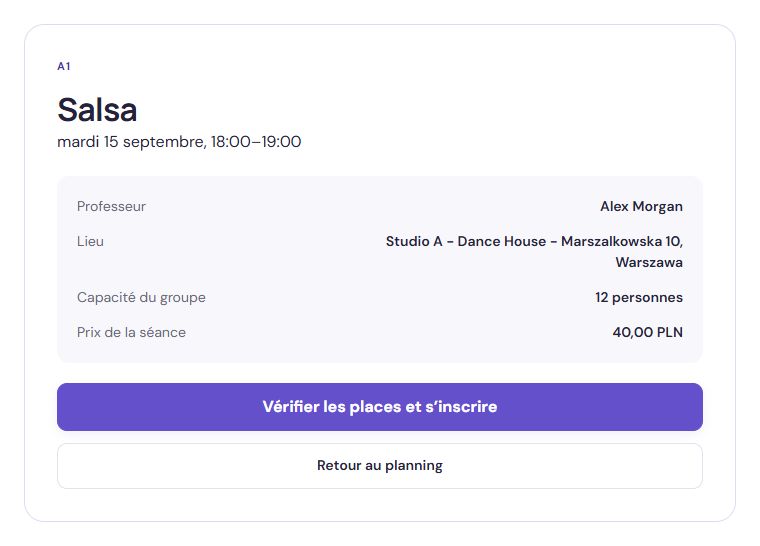
Dans l’application Studio
Repérez à l’écran :Vérifier les places et s’inscrire1. Préparez les informations pour choisir un groupe
Interface réelle de Studio. Données d’exemple.
Ouvrir la capture en taille réelleUne personne qui s’inscrit pour la première fois doit savoir si le cours lui convient. Indiquez style, niveau, professeur, durée, lieu et prix. Un nom de groupe familier aux habitués peut être peu parlant pour un nouveau venu.
Dans Studio, créez d’abord l’école puis ajoutez salles, professeurs et offre. Planifiez ensuite les séances. Vérifiez que les noms et niveaux sont compréhensibles aussi pour les personnes extérieures à l’équipe.
Créez un profil à votre nom ou sous votre marque. Dans la rubrique planning et offre, ajoutez votre nom comme professeur, un type de cours et chaque salle avec le nom du lieu, la ville et l’adresse. Marquez comme externes les salles louées à une autre entreprise.
Chaque séance a sa salle et son adresse. Tous les cours publiés figurent dans le planning commun. Studio vérifie les conflits au sein de ce profil ; vous convenez des disponibilités avec le propriétaire et prévoyez le temps de trajet.
2. Définissez la capacité et le paiement
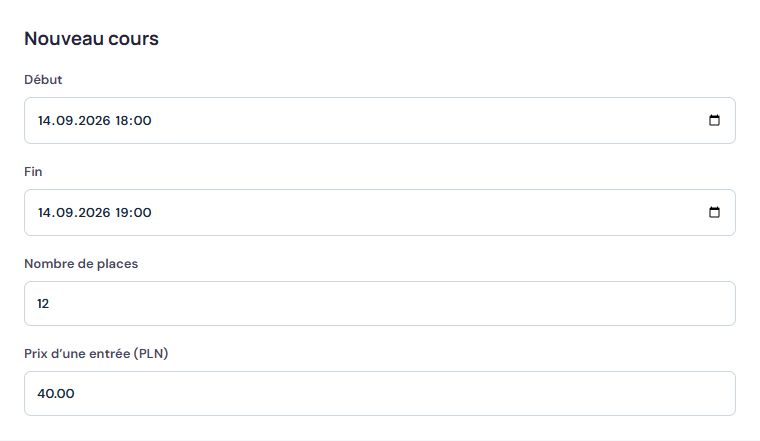
Dans l’application Studio
Repérez à l’écran :Prix d’une entrée (PLN)2. Définissez la capacité et le paiement
Interface réelle de Studio. Données d’exemple.
Ouvrir la capture en taille réelleAdaptez la capacité au confort du cours, pas seulement à la taille de la salle. Le travail solo et en couple demande un espace différent. Si vous devez garder quelques places pour l’organisation, prévoyez-le avant d’ouvrir les inscriptions.
Précisez ce que couvre le prix. Dans la version actuelle de Studio, le personnel saisit les paiements reçus manuellement. Une inscription ne débite pas automatiquement une carte ; communiquez les modalités de paiement séparément.
3. Définissez les conditions d’annulation
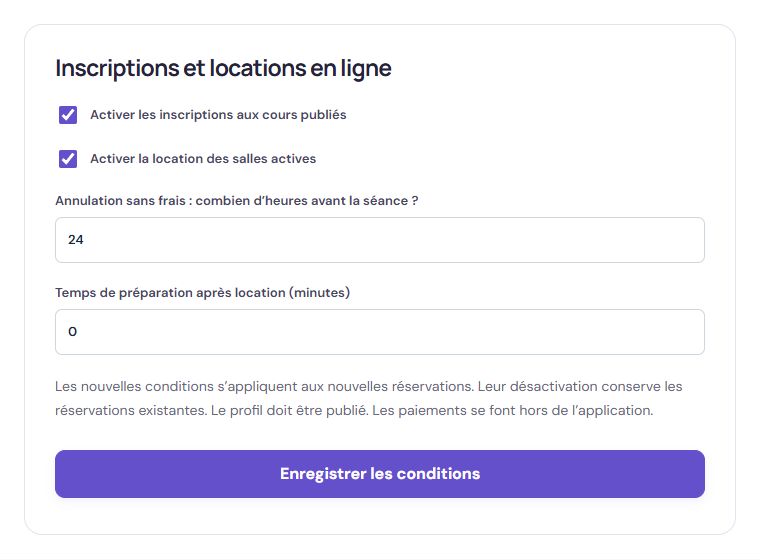
Dans l’application Studio
Repérez à l’écran :Annulation sans frais : combien d’heures avant la séance ?3. Définissez les conditions d’annulation
Interface réelle de Studio. Données d’exemple.
Ouvrir la capture en taille réelleLe participant doit connaître le délai d’annulation avant de confirmer. Laissez à l’école le temps de réagir à une place libérée. Gardez des conditions cohérentes dans les messages, le planning et la réservation.
Exemple : si le cours débute mardi à 18 h et que l’annulation en ligne ferme 24 heures avant, la limite est lundi à 18 h. C’est un exemple, pas le réglage par défaut de Studio. Vérifiez la règle de votre école.
Après le délai, le client doit contacter l’école. Donnez un moyen de contact précis et assurez-vous que le personnel sait traiter ces demandes.
4. Publiez le planning et testez-le comme participant
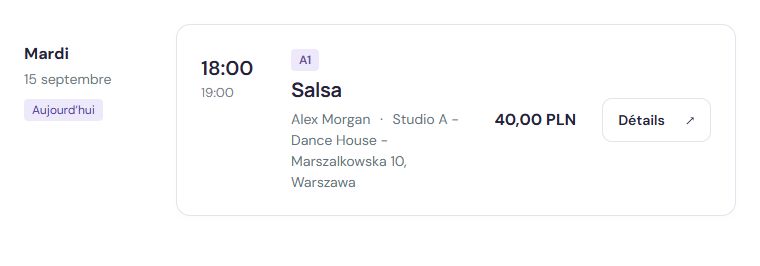
Dans l’application Studio
Repérez à l’écran :Détails4. Publiez le planning et testez-le comme participant
Interface réelle de Studio. Données d’exemple.
Ouvrir la capture en taille réelleDans « Profil et inscriptions », publiez le profil et activez les inscriptions. Dans le planning, publiez la semaine ou toute la série. Copiez le lien au-dessus du planning pour partager tous les cours, ou celui d’une séance précise. Les participants n’ont pas besoin du panneau organisateur.
Une fois les séances prêtes, activez les inscriptions et ouvrez la page publique. Testez aussi sur téléphone la lisibilité des prix, horaires et du bouton de réservation.
Avant d’inviter les clients, effectuez une inscription de contrôle sur une séance dédiée. Connectez-vous comme participant, confirmez et vérifiez dans l’espace client et le tableau de bord du personnel. Supprimez ensuite les données de test appropriées.
- Le participant voit-il la bonne salle, le bon professeur et le bon prix ?
- Les conditions d’annulation sont-elles claires avant confirmation ?
- La réservation est-elle visible après réouverture de l’espace client ?
- Le personnel peut-il trouver l’inscription et enregistrer un paiement ?
5. Partagez un seul lien adapté
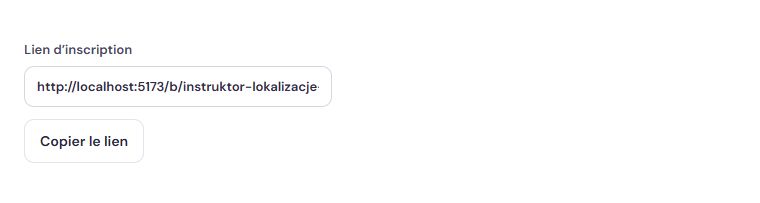
Dans l’application Studio
Repérez à l’écran :Copier le lien5. Partagez un seul lien adapté
Interface réelle de Studio. Données d’exemple.
Ouvrir la capture en taille réellePartagez l’adresse du planning public de l’école. Placez-la sur le site et les réseaux sociaux de l’école. Un lien vers le tableau de bord du personnel serait déroutant pour les clients.
Expliquez brièvement comment choisir une séance, se connecter et confirmer, puis où retrouver les inscriptions. Prévenez qu’une confirmation arrivera par e-mail après la réservation, ainsi qu’un avis en cas de modification ou d’annulation d’une séance. Demandez de vérifier aussi les courriers indésirables lors de la première réservation.
6. Organisez le travail quotidien de l’équipe
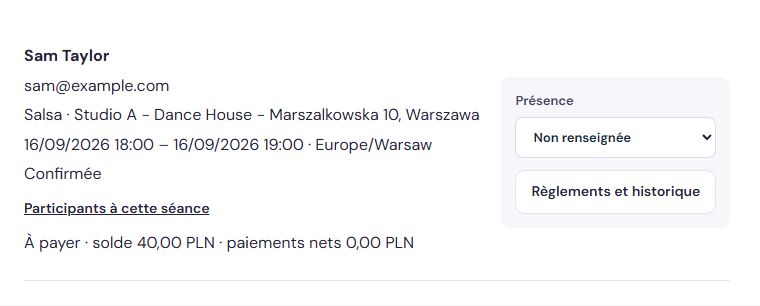
Dans l’application Studio
Repérez à l’écran :Présence6. Organisez le travail quotidien de l’équipe
Interface réelle de Studio. Données d’exemple.
Ouvrir la capture en taille réelleDésignez une personne pour vérifier les inscriptions et modifications avant les cours. Définissez qui saisit présences et paiements afin d’éviter des listes parallèles.
Après la première semaine, recueillez les questions. Si le choix du niveau pose souvent problème, précisez la description. Si les clients confondent inscription et paiement, améliorez les consignes. Faites évoluer le processus selon les situations réelles de votre école.
Modifier l’adresse dans le catalogue ne modifie pas les séances existantes. Pour déplacer un cours, modifiez la séance et vérifiez les conséquences pour les inscrits. Après enregistrement, contrôlez le planning public et informez les participants du changement de lieu.