1. Choisissez la salle à proposer
Dans l’application Studio
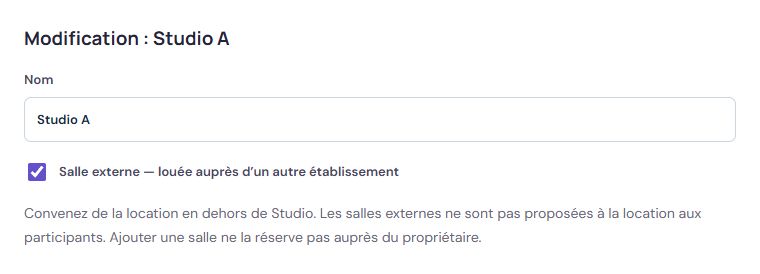
Repérez à l’écran :Salle externe — louée auprès d’un autre établissementChoisissez la salle à proposer
Interface réelle de Studio. Données d’exemple.
Ouvrir la capture en taille réelleUne salle externe sert à organiser vos cours dans un lieu loué. Ce réglage ne réserve pas la salle auprès du propriétaire et ne la propose pas à la location aux clients. Gérez l’accord et le règlement avec le propriétaire en dehors de Studio.
2. Fixez le tarif et activez la location
Dans l’application Studio
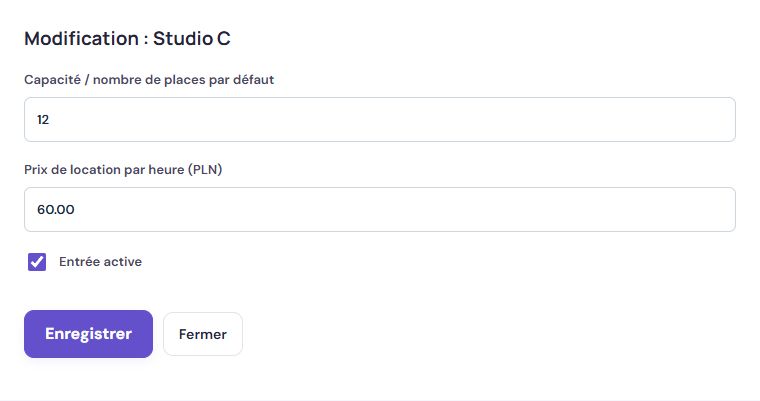
Repérez à l’écran :Prix de location par heure (PLN)Fixez le tarif et activez la location
Interface réelle de Studio. Données d’exemple.
Ouvrir la capture en taille réelleConfigurez salles, tarifs et disponibilités puis activez les réservations en ligne. La location apparaît sur la page publique. Si elle est désactivée, les clients ne peuvent plus créer de nouvelles réservations par ce moyen.
3. Vérifiez le choix du créneau et la réservation
Dans l’application Studio
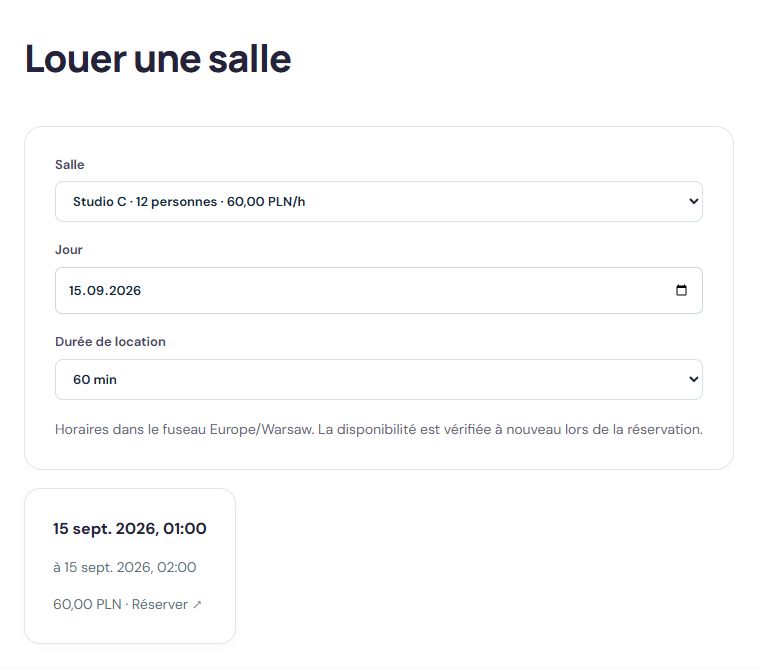
Repérez à l’écran :Durée de locationVérifiez le choix du créneau et la réservation
Interface réelle de Studio. Données d’exemple.
Ouvrir la capture en taille réelleLe participant choisit une salle, un jour et une durée. Studio affiche les créneaux correspondants. Avant de confirmer, le client vérifie le récapitulatif et les conditions.
La disponibilité peut changer entre l’affichage et la réservation. Considérez la réservation comme acceptée uniquement après confirmation dans l’application.
4. Gérez la location et enregistrez le paiement
Dans l’application Studio
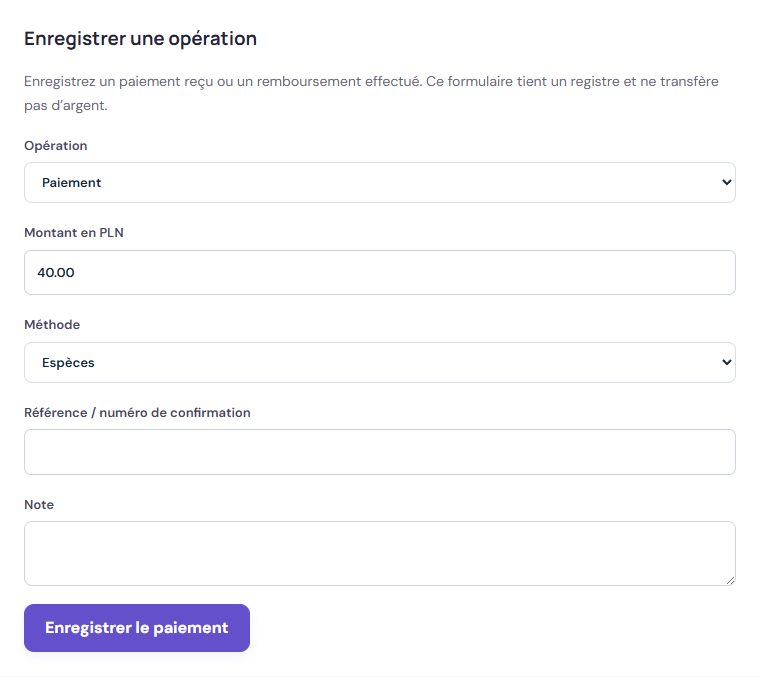
Repérez à l’écran :Enregistrer le paiementGérez la location et enregistrez le paiement
Interface réelle de Studio. Données d’exemple.
Ouvrir la capture en taille réelleLes clients retrouvent la location dans leurs réservations et reçoivent une confirmation par e-mail, ainsi qu’un avis en cas d’annulation. L’école la gère dans le tableau de bord et le personnel peut saisir les paiements reçus. Les paiements automatiques par carte ne sont pas disponibles actuellement.
Donnez les informations pratiques : accès au bâtiment, retrait de la clé et état attendu de la salle après l’entraînement. Précisez aussi qui contacter pour une modification après le délai d’annulation en ligne.
Questions fréquentes
Comment un client réserve-t-il une salle pour s’entraîner ?
Sur la page publique de l’école, il choisit la salle, le jour et la durée de location, et Studio affiche les créneaux disponibles. Avant de confirmer, il vérifie le récapitulatif et les conditions. La réservation n’est acceptée qu’une fois confirmée dans l’application.
Peut-on payer la location de salle par carte ?
Non. Les paiements automatiques par carte pour la location ne sont pas disponibles actuellement. Indiquez au client comment payer ; le personnel enregistre le paiement reçu dans le tableau de bord de l’école.
Puis-je désactiver temporairement la location ?
Oui. Lorsque la location est désactivée, les clients ne peuvent plus faire de nouvelles réservations de salle sur la page de l’école.