1. Ajoutez les salles avec leurs adresses et les professeurs
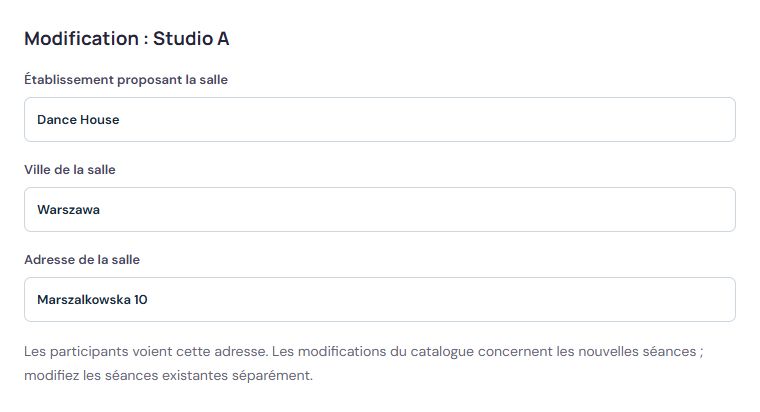
Dans l’application Studio
Repérez à l’écran :Adresse de la salleAjoutez les salles avec leurs adresses et les professeurs
Interface réelle de Studio. Données d’exemple.
Ouvrir la capture en taille réelleCréez un profil à votre nom ou sous votre marque. Dans la rubrique planning et offre, ajoutez votre nom comme professeur, un type de cours et chaque salle avec le nom du lieu, la ville et l’adresse. Marquez comme externes les salles louées à une autre entreprise.
Chaque séance a sa salle et son adresse. Tous les cours publiés figurent dans le planning commun. Studio vérifie les conflits au sein de ce profil ; vous convenez des disponibilités avec le propriétaire et prévoyez le temps de trajet.
2. Planifiez les séances et vérifiez les conflits
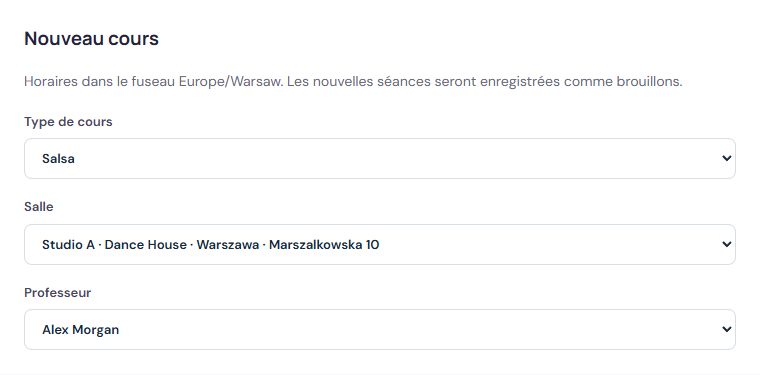
Dans l’application Studio
Repérez à l’écran :Type de coursPlanifiez les séances et vérifiez les conflits
Interface réelle de Studio. Données d’exemple.
Ouvrir la capture en taille réelleAjoutez salles et professeurs, puis préparez l’offre de cours. Pour chaque séance, définissez horaire, lieu, professeur, capacité et prix. Les informations essentielles sont rattachées au cours concerné.
Le contrôle des conflits aide à attribuer salles et professeurs sans chevauchement. Si une modification est refusée, corrigez les données signalées et vérifiez à nouveau la séance.
Prévoyez du temps pour le changement de groupe et la préparation de la salle. Après un cours finissant à 18 h, le suivant peut commencer à 18 h 15. C’est une décision de l’école : intégrez la pause aux horaires.
3. Publiez la semaine et vérifiez la vue participant
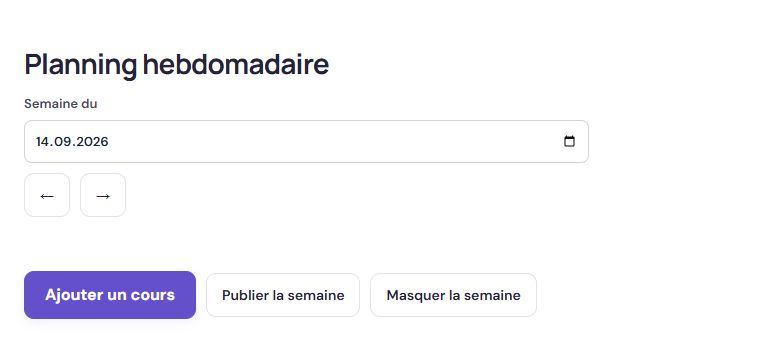
Dans l’application Studio
Repérez à l’écran :Publier la semainePubliez la semaine et vérifiez la vue participant
Interface réelle de Studio. Données d’exemple.
Ouvrir la capture en taille réelleDans « Profil et inscriptions », publiez le profil et activez les inscriptions. Dans le planning, publiez la semaine ou toute la série. Copiez le lien au-dessus du planning pour partager tous les cours, ou celui d’une séance précise. Les participants n’ont pas besoin du panneau organisateur.
Le planning public affiche les cours publiés par semaine. Les clients filtrent par type et professeur, consultent les détails et s’inscrivent si les réservations sont ouvertes.
- Vérifiez l’horaire, la salle et le professeur avant publication.
- Précisez le niveau du cours pour faciliter le choix du groupe.
- Après modification, vérifiez aussi la page visible par les participants.
4. Actualisez le lieu des cours prévus
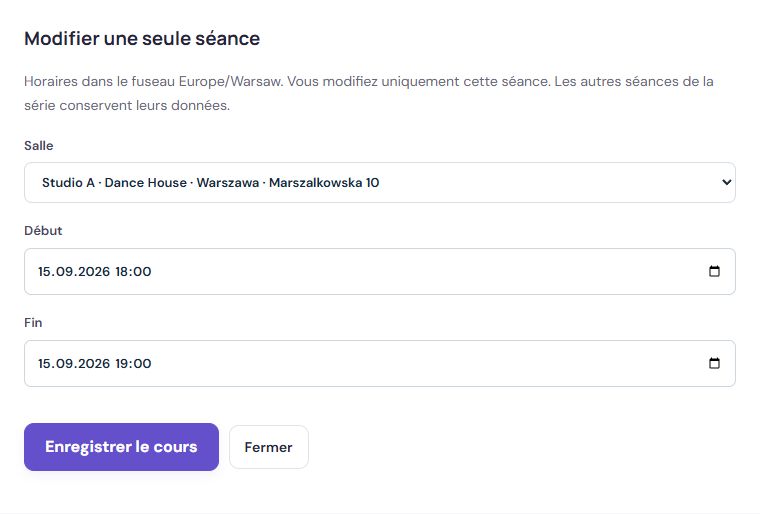
Dans l’application Studio
Repérez à l’écran :SalleActualisez le lieu des cours prévus
Interface réelle de Studio. Données d’exemple.
Ouvrir la capture en taille réelleModifier l’adresse dans le catalogue ne modifie pas les séances existantes. Pour déplacer un cours, modifiez la séance et vérifiez les conséquences pour les inscrits. Après enregistrement, contrôlez le planning public et informez les participants du changement de lieu.
Questions fréquentes
Studio évite-t-il les conflits de salles et de professeurs ?
Oui. Le contrôle des conflits aide à éviter d’attribuer la même salle ou le même professeur à des séances qui se chevauchent. Si l’enregistrement d’une modification est refusé, corrigez les informations signalées et vérifiez de nouveau la séance.
Puis-je planifier un cours régulier sur plusieurs semaines d’un coup ?
Oui. Lors de la planification, vous pouvez créer directement la séance sur les semaines suivantes et exclure certaines dates, par exemple les jours fériés. Vérifiez l’horaire, la salle et le professeur avant publication.
Quand les participants voient-ils les nouvelles séances ?
Seulement après publication. Le planning public affiche les cours publiés semaine par semaine, et le participant peut les filtrer par type de cours et par professeur.