1. Dodaj sale z adresami i instruktorów
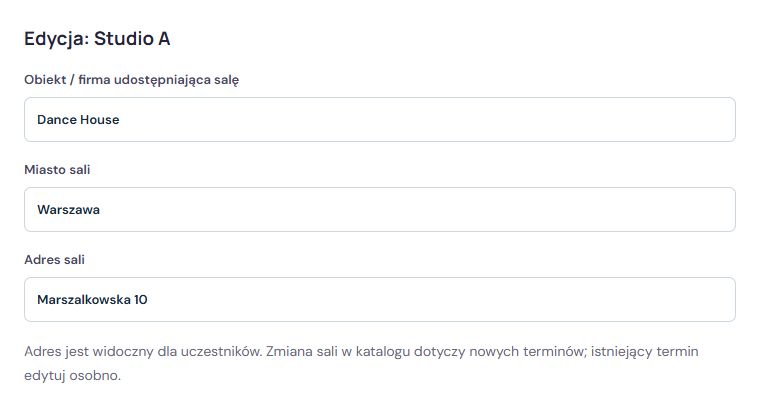
W aplikacji Studio
Znajdź na ekranie:Adres saliDodaj sale z adresami i instruktorów
Rzeczywisty interfejs Studio. Przykładowe dane.
Otwórz zrzut w pełnym rozmiarzeUtwórz jeden profil pod swoim imieniem lub marką. W „Grafik i oferta” dodaj siebie jako instruktora, rodzaj zajęć oraz każdą salę z nazwą obiektu, miastem i adresem. Salę wynajmowaną od innej firmy oznacz jako zewnętrzną.
Każdy termin ma własną salę i adres. Wszystkie opublikowane zajęcia pozostają we wspólnym grafiku organizatora. Studio sprawdza konflikty w obrębie tego profilu; dostępność u właściciela sali i czas dojazdu ustalasz samodzielnie.
2. Zaplanuj terminy i sprawdź kolizje
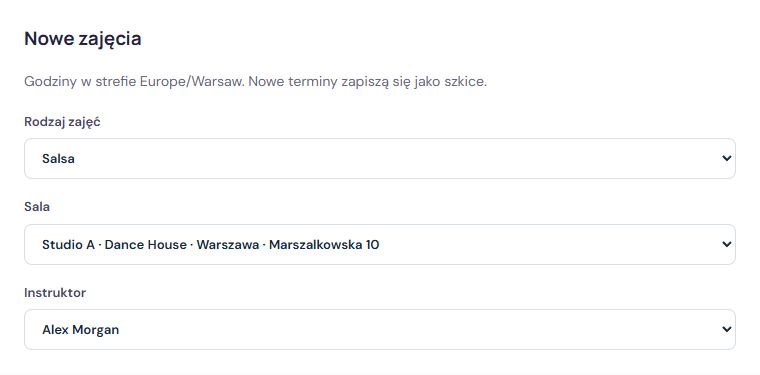
W aplikacji Studio
Znajdź na ekranie:Rodzaj zajęćZaplanuj terminy i sprawdź kolizje
Rzeczywisty interfejs Studio. Przykładowe dane.
Otwórz zrzut w pełnym rozmiarzeDodaj sale oraz instruktorów, a następnie przygotuj ofertę zajęć. Przy planowaniu terminu określasz czas, miejsce, prowadzącego, limit grupy i cenę. Dzięki temu najważniejsze informacje są przypisane do konkretnych zajęć.
Kontrola kolizji pomaga uniknąć konfliktów przy przypisywaniu sal i instruktorów. Jeśli zapis zmiany zostanie odrzucony, popraw wskazane dane i ponownie sprawdź termin.
Zostaw w planie czas na zmianę grupy i przygotowanie sali. Przykładowo po zajęciach kończących się o 18:00 możesz zaplanować kolejne na 18:15. To decyzja organizacyjna szkoły — przerwę trzeba uwzględnić w terminach.
3. Opublikuj tydzień i sprawdź widok uczestnika
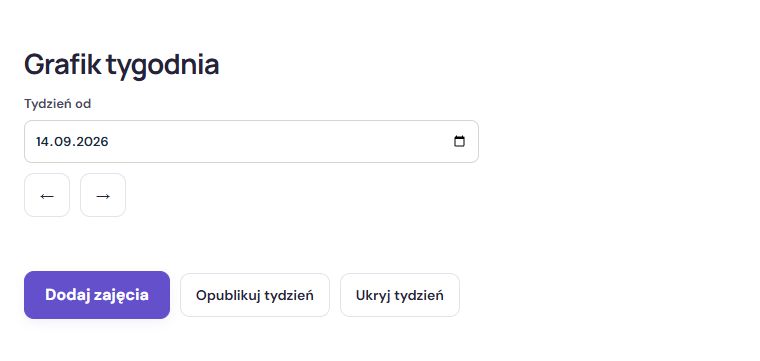
W aplikacji Studio
Znajdź na ekranie:Opublikuj tydzieńOpublikuj tydzień i sprawdź widok uczestnika
Rzeczywisty interfejs Studio. Przykładowe dane.
Otwórz zrzut w pełnym rozmiarzeW „Profil i zapisy” opublikuj profil i włącz zapisy na zajęcia. W grafiku opublikuj tydzień albo cały cykl. Skopiuj „Link do zapisów” nad grafikiem, aby udostępnić wszystkie zajęcia, albo link przy konkretnym terminie. Uczestnicy nie potrzebują dostępu do panelu organizatora.
Publiczny grafik pokazuje opublikowane zajęcia w kolejnych tygodniach. Klient może filtrować je według rodzaju i instruktora, otworzyć szczegóły oraz przejść do zapisu, jeśli rezerwacje są dostępne.
- Sprawdź godziny, salę i prowadzącego przed publikacją.
- Uzupełnij poziom zajęć, żeby ułatwić wybór grupy.
- Po zmianach sprawdź również stronę widoczną dla uczestników.
4. Aktualizuj miejsce zaplanowanych zajęć
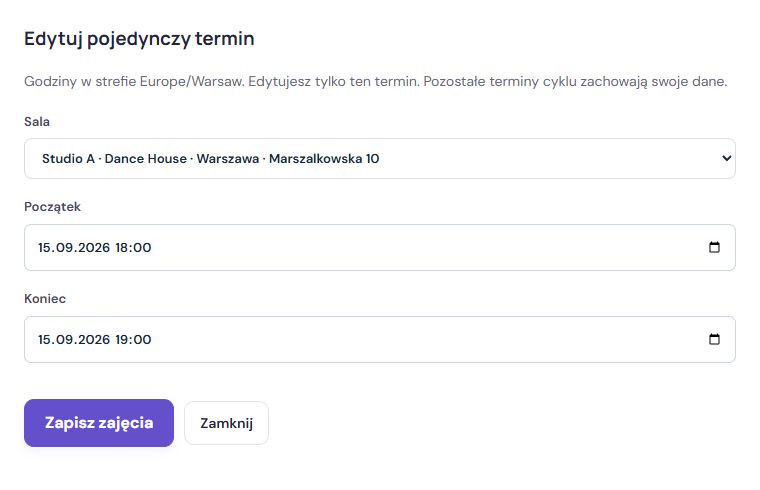
W aplikacji Studio
Znajdź na ekranie:SalaAktualizuj miejsce zaplanowanych zajęć
Rzeczywisty interfejs Studio. Przykładowe dane.
Otwórz zrzut w pełnym rozmiarzeZmiana adresu sali w katalogu nie zmienia istniejących terminów. Jeśli przenosisz zaplanowane zajęcia, edytuj termin i sprawdź wpływ zmiany na zapisanych uczestników. Po zapisaniu sprawdź miejsce w publicznym grafiku i przekaż uczestnikom informację o przeprowadzce.
Najczęstsze pytania
Czy Studio pilnuje, żeby sale i instruktorzy się nie nakładali?
Tak. Kontrola kolizji pomaga uniknąć przypisania tej samej sali lub tego samego instruktora do nakładających się terminów. Jeśli zapis zmiany zostanie odrzucony, popraw wskazane dane i sprawdź termin ponownie.
Czy mogę zaplanować stałe zajęcia na kilka tygodni naraz?
Tak. Przy planowaniu możesz od razu utworzyć termin w kolejnych tygodniach i pominąć wybrane daty, na przykład dni wolne. Przed publikacją sprawdź godziny, salę i prowadzącego.
Kiedy uczestnicy zobaczą nowe terminy?
Dopiero po publikacji. Publiczny grafik pokazuje opublikowane zajęcia w kolejnych tygodniach, a uczestnik może filtrować je według rodzaju zajęć i instruktora.