1. Wybierz salę, którą udostępniasz
W aplikacji Studio
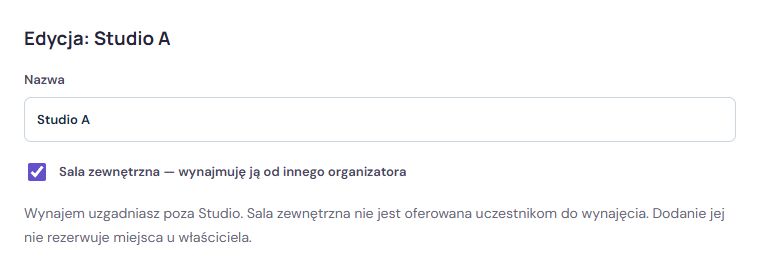
Znajdź na ekranie:Sala zewnętrzna — wynajmuję ją od innego organizatoraWybierz salę, którą udostępniasz
Rzeczywisty interfejs Studio. Przykładowe dane.
Otwórz zrzut w pełnym rozmiarzeOznaczenie sali jako zewnętrznej służy organizowaniu własnych zajęć w wynajętym miejscu. Nie rezerwuje sali u właściciela i nie udostępnia jej klientom do wynajęcia. Umowę i rozliczenie z właścicielem załatwiasz poza Studio.
2. Ustaw cenę i włącz wynajem
W aplikacji Studio
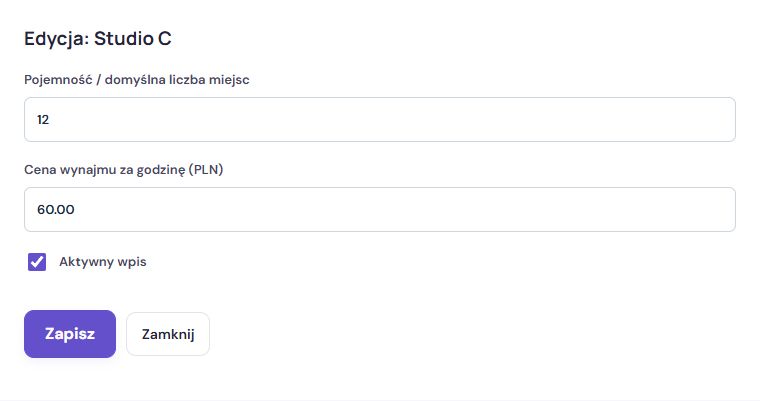
Znajdź na ekranie:Cena wynajmu za godzinę (PLN)Ustaw cenę i włącz wynajem
Rzeczywisty interfejs Studio. Przykładowe dane.
Otwórz zrzut w pełnym rozmiarzeSkonfiguruj sale, ceny i dostępność wynajmu, a następnie włącz rezerwacje online. Klient zobaczy możliwość wynajęcia sali na publicznej stronie szkoły. Gdy wynajem jest wyłączony, nie może składać nowych rezerwacji tą drogą.
3. Sprawdź wybór terminu i rezerwację
W aplikacji Studio
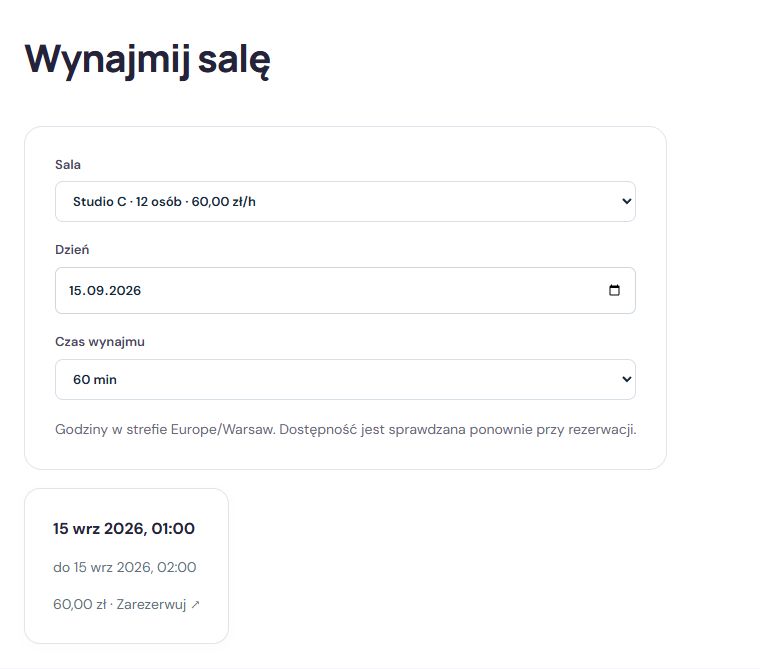
Znajdź na ekranie:Czas wynajmuSprawdź wybór terminu i rezerwację
Rzeczywisty interfejs Studio. Przykładowe dane.
Otwórz zrzut w pełnym rozmiarzeUczestnik wybiera salę, dzień i długość wynajmu. Studio pokazuje dostępne terminy dla wybranego zestawu. Przed potwierdzeniem klient sprawdza podsumowanie i warunki rezerwacji.
Dostępność może zmienić się między wyświetleniem terminu a próbą zapisu. Rezerwację należy uznać za przyjętą dopiero po jej potwierdzeniu w aplikacji.
4. Obsłuż wynajem i odnotuj wpłatę
W aplikacji Studio
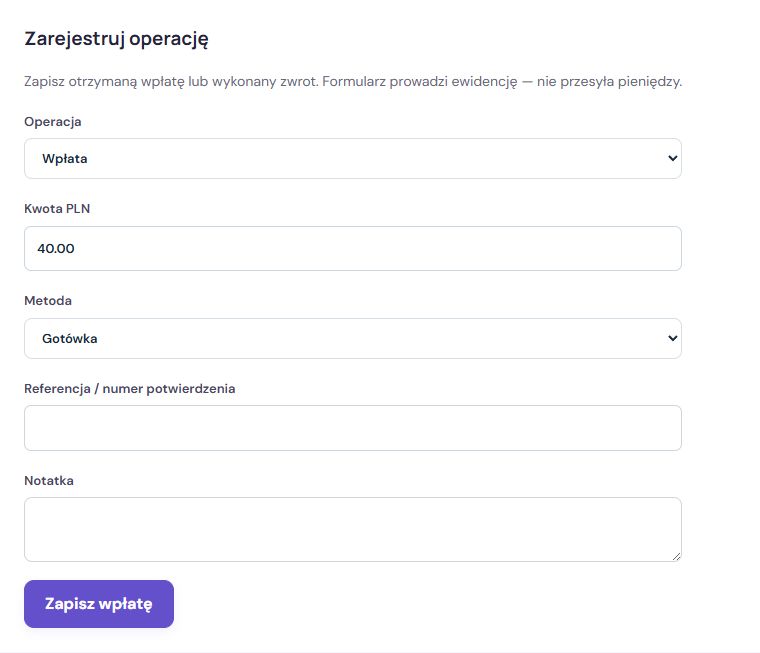
Znajdź na ekranie:Zapisz wpłatęObsłuż wynajem i odnotuj wpłatę
Rzeczywisty interfejs Studio. Przykładowe dane.
Otwórz zrzut w pełnym rozmiarzeKlient znajdzie wynajem w swoich rezerwacjach i dostanie e-mail z potwierdzeniem, a w razie anulowania — powiadomienie. Szkoła obsługuje go w panelu, a pracownik może ręcznie odnotować otrzymaną wpłatę. Automatyczne płatności kartą nie są obecnie dostępne.
Przekaż wynajmującemu praktyczne informacje: jak wejść do budynku, odebrać klucz i zostawić salę po treningu. Ustal też, do kogo ma się zwrócić w sprawie zmiany po terminie samodzielnego anulowania.
Najczęstsze pytania
Jak klient rezerwuje salę na własny trening?
Na publicznej stronie szkoły wybiera salę, dzień i długość wynajmu, a Studio pokazuje dostępne terminy. Przed potwierdzeniem klient sprawdza podsumowanie i warunki. Rezerwacja jest przyjęta dopiero po potwierdzeniu w aplikacji.
Czy wynajem sali można opłacić kartą?
Nie. Automatyczne płatności kartą za wynajem nie są obecnie dostępne. Przekaż klientowi sposób zapłaty, a otrzymaną wpłatę pracownik odnotuje w panelu szkoły.
Czy mogę czasowo wyłączyć wynajem?
Tak. Gdy wynajem jest wyłączony, klienci nie mogą składać nowych rezerwacji sali przez stronę szkoły.