1. Przygotuj informacje potrzebne do wyboru grupy
W aplikacji Studio
Znajdź na ekranie:Sprawdź miejsca i zapisz się1. Przygotuj informacje potrzebne do wyboru grupy
Rzeczywisty interfejs Studio. Przykładowe dane.
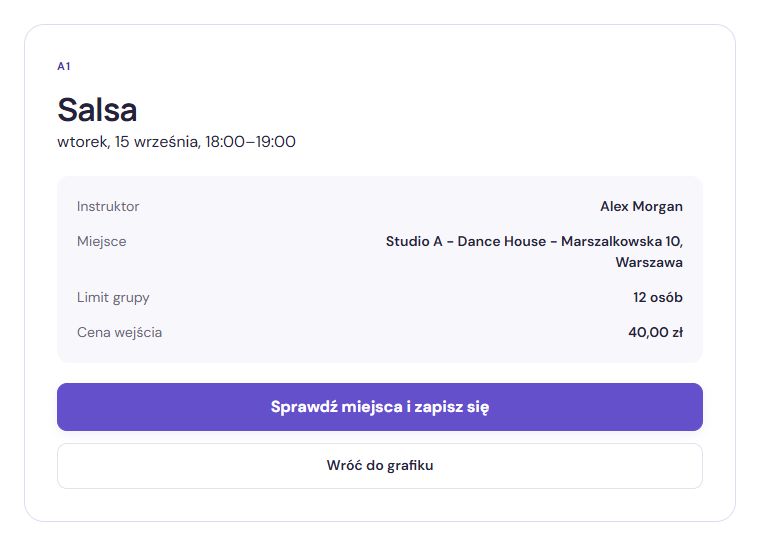
Otwórz zrzut w pełnym rozmiarzeOsoba zapisująca się po raz pierwszy powinna wiedzieć, czy zajęcia są dla niej. Podaj rodzaj tańca, poziom, prowadzącego, czas trwania, miejsce i cenę. Sama nazwa grupy, znana stałym uczestnikom, może niewiele mówić nowej osobie.
W Studio zacznij od utworzenia szkoły oraz dodania sal, instruktorów i oferty. Następnie zaplanuj konkretne terminy. Sprawdź, czy nazwy i poziomy zajęć są zrozumiałe również poza zespołem.
Utwórz jeden profil pod swoim imieniem lub marką. W „Grafik i oferta” dodaj siebie jako instruktora, rodzaj zajęć oraz każdą salę z nazwą obiektu, miastem i adresem. Salę wynajmowaną od innej firmy oznacz jako zewnętrzną.
Każdy termin ma własną salę i adres. Wszystkie opublikowane zajęcia pozostają we wspólnym grafiku organizatora. Studio sprawdza konflikty w obrębie tego profilu; dostępność u właściciela sali i czas dojazdu ustalasz samodzielnie.
2. Ustal limit miejsc i sposób zapłaty
W aplikacji Studio
Znajdź na ekranie:Cena jednego wejścia (PLN)2. Ustal limit miejsc i sposób zapłaty
Rzeczywisty interfejs Studio. Przykładowe dane.
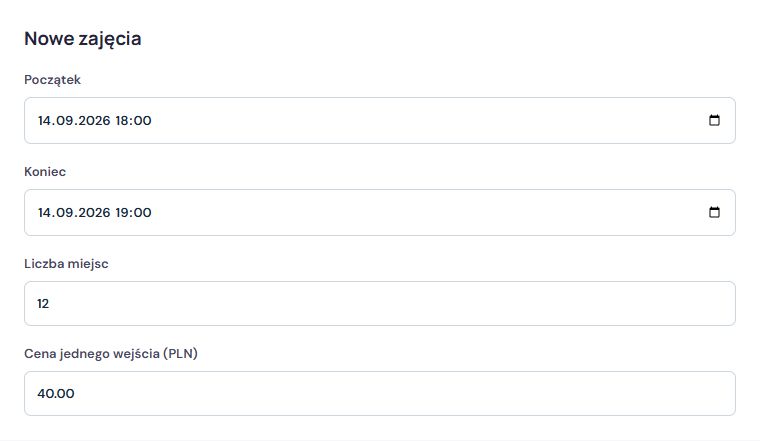
Otwórz zrzut w pełnym rozmiarzeLimit dopasuj do komfortu prowadzenia zajęć, nie tylko do fizycznej pojemności sali. Innej przestrzeni wymaga trening solo, a innej praca w parach. Jeśli potrzebujesz kilku miejsc organizacyjnych, uwzględnij to przed udostępnieniem zapisów.
Wyraźnie ustal, czego dotyczy podana cena. W obecnej wersji Studio pracownik ręcznie odnotowuje otrzymaną wpłatę. Sam zapis nie oznacza automatycznego pobrania opłaty z karty — sposób płatności trzeba przekazać klientowi osobno.
3. Określ zasady anulowania
W aplikacji Studio
Znajdź na ekranie:Anulowanie bez opłaty: ile godzin przed terminem?3. Określ zasady anulowania
Rzeczywisty interfejs Studio. Przykładowe dane.
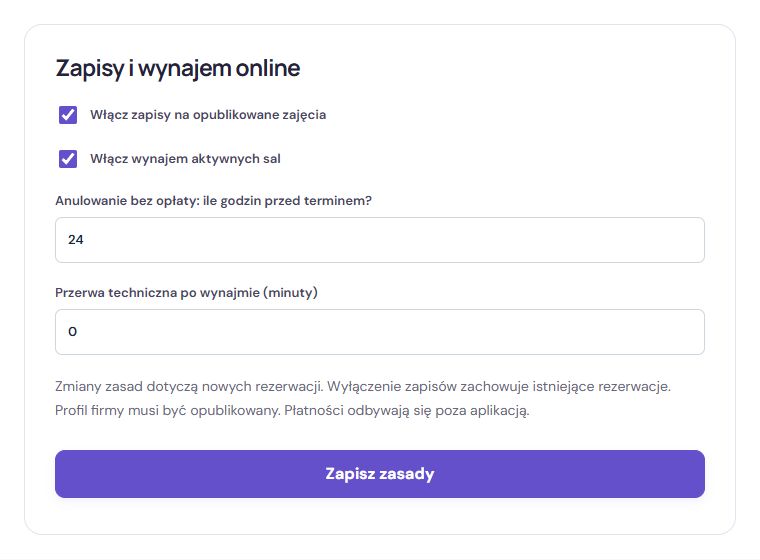
Otwórz zrzut w pełnym rozmiarzeUczestnik powinien znać termin rezygnacji przed potwierdzeniem zapisu. Ustal go tak, żeby szkoła miała czas zareagować na zwolnione miejsce. Unikaj różnych zasad podanych w wiadomości, grafiku i przy rezerwacji.
Przykład organizacyjny: jeżeli zajęcia zaczynają się we wtorek o 18:00, a samodzielne anulowanie kończy się 24 godziny wcześniej, granicą jest poniedziałek o 18:00. To przykład, a nie domyślne ustawienie Studio. Sprawdź regułę skonfigurowaną w swojej szkole.
Po upływie dozwolonego terminu klient powinien skontaktować się ze szkołą. Podaj mu konkretny sposób kontaktu i zadbaj, żeby pracownicy wiedzieli, jak rozpatrywać takie prośby.
4. Opublikuj grafik i sprawdź go jako uczestnik
W aplikacji Studio
Znajdź na ekranie:Szczegóły4. Opublikuj grafik i sprawdź go jako uczestnik
Rzeczywisty interfejs Studio. Przykładowe dane.
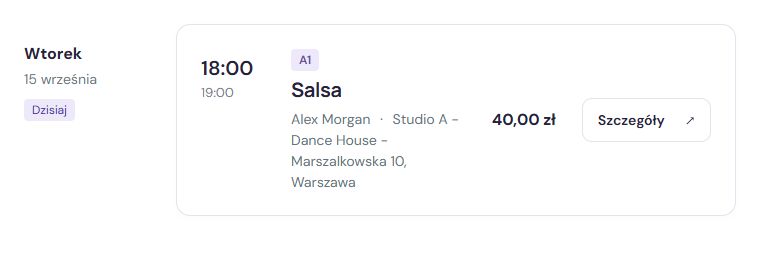
Otwórz zrzut w pełnym rozmiarzeW „Profil i zapisy” opublikuj profil i włącz zapisy na zajęcia. W grafiku opublikuj tydzień albo cały cykl. Skopiuj „Link do zapisów” nad grafikiem, aby udostępnić wszystkie zajęcia, albo link przy konkretnym terminie. Uczestnicy nie potrzebują dostępu do panelu organizatora.
Po przygotowaniu terminów włącz zapisy i otwórz publiczną stronę szkoły. Użyj również telefonu: sprawdź czytelność ceny, godzin i przycisku prowadzącego do rezerwacji.
Przed zaproszeniem klientów przeprowadź kontrolny zapis na przeznaczony do tego termin. Zaloguj się jako uczestnik, potwierdź rezerwację i sprawdź ją zarówno w strefie klienta, jak i panelu pracowników. Następnie uporządkuj zapis testowy.
- Czy uczestnik widzi właściwą salę, instruktora i cenę?
- Czy przed potwierdzeniem rozumie zasady anulowania?
- Czy rezerwacja jest widoczna po ponownym otwarciu strefy klienta?
- Czy pracownik potrafi znaleźć zapis i odnotować wpłatę?
5. Udostępnij jeden właściwy link
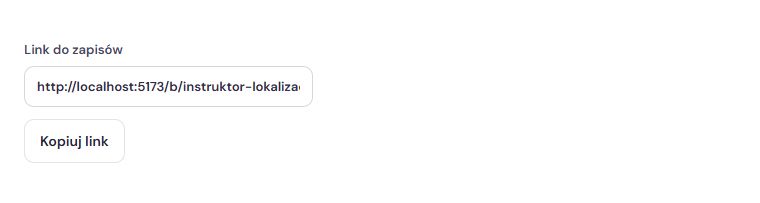
W aplikacji Studio
Znajdź na ekranie:Kopiuj link5. Udostępnij jeden właściwy link
Rzeczywisty interfejs Studio. Przykładowe dane.
Otwórz zrzut w pełnym rozmiarzePrzekaż uczestnikom adres publicznego grafiku swojej szkoły. Możesz umieścić go na stronie szkoły oraz jej profilach społecznościowych. Link do panelu pracownika będzie dla klienta mylący.
W krótkiej instrukcji napisz, że trzeba wybrać termin, zalogować się i potwierdzić rezerwację. Wyjaśnij również, gdzie później sprawdzić swoje zapisy. Uprzedź, że po rezerwacji przyjdzie e-mail z potwierdzeniem, a przy zmianie lub odwołaniu zajęć — powiadomienie. Poproś, żeby przy pierwszym zapisie sprawdzili też folder spam.
6. Ustal codzienny sposób pracy zespołu
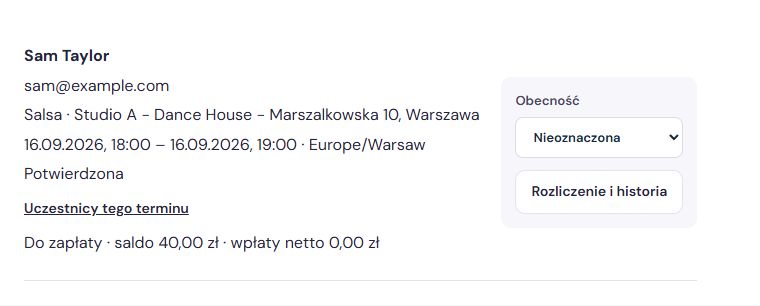
W aplikacji Studio
Znajdź na ekranie:Obecność6. Ustal codzienny sposób pracy zespołu
Rzeczywisty interfejs Studio. Przykładowe dane.
Otwórz zrzut w pełnym rozmiarzeWyznacz osobę odpowiedzialną za sprawdzanie zapisów i zmian przed zajęciami. Ustal, kto odnotowuje obecności i wpłaty, aby kilka osób nie prowadziło równoległych list.
Po pierwszym tygodniu zbierz pytania uczestników. Jeśli powtarza się problem z wyborem poziomu, doprecyzuj opis. Jeśli klienci mylą zapis z zapłatą, popraw instrukcję płatności. Rozwijaj proces na podstawie rzeczywistych sytuacji w swojej szkole.
Zmiana adresu sali w katalogu nie zmienia istniejących terminów. Jeśli przenosisz zaplanowane zajęcia, edytuj termin i sprawdź wpływ zmiany na zapisanych uczestników. Po zapisaniu sprawdź miejsce w publicznym grafiku i przekaż uczestnikom informację o przeprowadzce.