1. Przygotuj profil, sale i zajęcia
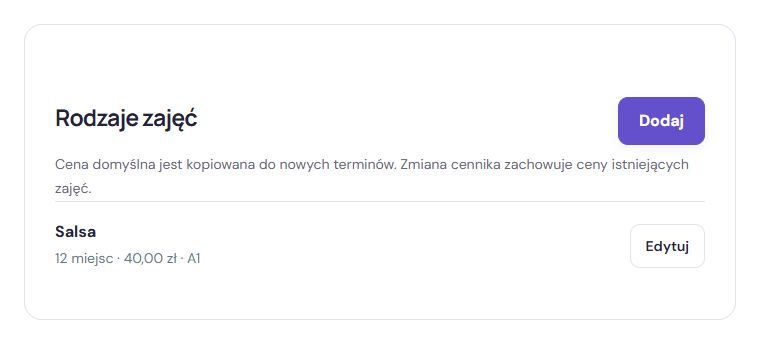
W aplikacji Studio
Znajdź na ekranie:Rodzaje zajęćPrzygotuj profil, sale i zajęcia
Rzeczywisty interfejs Studio. Przykładowe dane.
Otwórz zrzut w pełnym rozmiarzeUtwórz jeden profil pod swoim imieniem lub marką. W „Grafik i oferta” dodaj siebie jako instruktora, rodzaj zajęć oraz każdą salę z nazwą obiektu, miastem i adresem. Salę wynajmowaną od innej firmy oznacz jako zewnętrzną.
2. Ustal cenę, limit i zasady zapisów
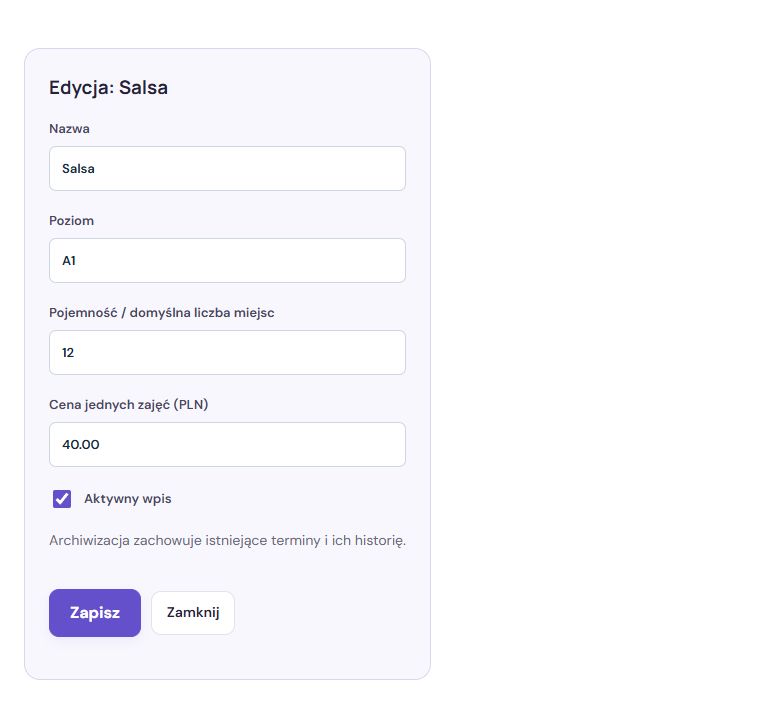
W aplikacji Studio
Znajdź na ekranie:Cena jednych zajęć (PLN)Ustal cenę, limit i zasady zapisów
Rzeczywisty interfejs Studio. Przykładowe dane.
Otwórz zrzut w pełnym rozmiarzeKonfigurujesz dostępność zapisów i zasady rezerwacji. Limit miejsc pomaga utrzymać wielkość grupy dopasowaną do sali i charakteru zajęć. Przed potwierdzeniem uczestnik widzi warunki anulowania.
- Dodaj salę, instruktora i ofertę zajęć.
- Zaplanuj i opublikuj terminy z ceną oraz limitem uczestników.
- Włącz zapisy online i przekaż klientom link do grafiku.
3. Opublikuj terminy i udostępnij link

W aplikacji Studio
Znajdź na ekranie:Udostępnij profil firmy i opublikowane zajęciaOpublikuj terminy i udostępnij link
Rzeczywisty interfejs Studio. Przykładowe dane.
Otwórz zrzut w pełnym rozmiarzeW „Profil i zapisy” opublikuj profil i włącz zapisy na zajęcia. W grafiku opublikuj tydzień albo cały cykl. Skopiuj „Link do zapisów” nad grafikiem, aby udostępnić wszystkie zajęcia, albo link przy konkretnym terminie. Uczestnicy nie potrzebują dostępu do panelu organizatora.
Uczestnik otwiera stronę Twojej szkoły, wybiera termin i sprawdza szczegóły: instruktora, salę, poziom oraz cenę wejścia. Po zalogowaniu może potwierdzić zapis, jeżeli szkoła włączyła rezerwacje i są dostępne miejsca.
Nie musisz kierować klientów do panelu pracowników. Oferta jest dostępna pod adresem szkoły, a własne zapisy uczestnik sprawdza w strefie klienta.
4. Sprawdzaj rezerwacje i wpłaty
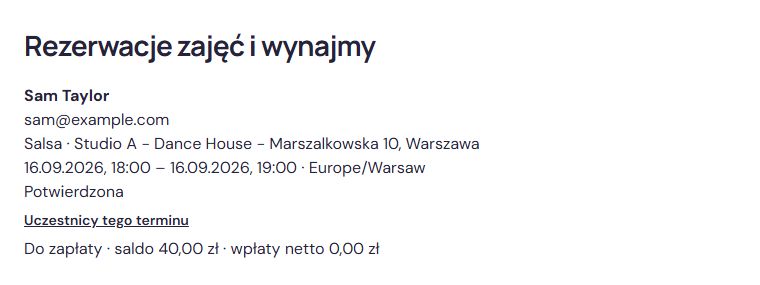
W aplikacji Studio
Znajdź na ekranie:Lista obecności tego terminuSprawdzaj rezerwacje i wpłaty
Rzeczywisty interfejs Studio. Przykładowe dane.
Otwórz zrzut w pełnym rozmiarzeZespół korzysta z panelu szkoły do obsługi rezerwacji, obecności i rozliczeń. Po rezerwacji uczestnik dostaje e-mail z potwierdzeniem i warunkami zapisu, a gdy termin się zmieni lub zostanie odwołany — powiadomienie. Uczestnik może samodzielnie anulować rezerwację w dozwolonym czasie; po jego upływie powinien skontaktować się ze szkołą.
Studio pozwala ręcznie odnotować wpłatę. Rezerwacji nie opłaca się online; karnety możesz sprzedawać online po podłączeniu własnego konta Stripe. Sposób zapłaty za zajęcia przekaż uczestnikom zgodnie z zasadami swojej szkoły.
Najczęstsze pytania
Czy uczestnik musi instalować aplikację, żeby się zapisać?
Nie. Zapisy działają w przeglądarce, także na telefonie. Uczestnik otwiera link do grafiku szkoły, wybiera termin, loguje się i potwierdza rezerwację. Swoje zapisy sprawdza później w strefie klienta.
Czy uczestnik dostaje potwierdzenie zapisu?
Tak. Po rezerwacji uczestnik dostaje e-mail z potwierdzeniem i warunkami zapisu. Gdy szkoła zmieni lub odwoła termin, Studio wysyła powiadomienie.
Czy uczestnik może sam anulować rezerwację?
Tak, w czasie dozwolonym przez zasady szkoły. Warunki anulowania uczestnik widzi przed potwierdzeniem zapisu. Po upływie tego czasu powinien skontaktować się ze szkołą.
Czy za rezerwację można zapłacić online?
Pojedynczych rezerwacji nie opłaca się online. Karnety możesz sprzedawać online po podłączeniu własnego konta Stripe, a pozostałe wpłaty pracownik odnotowuje ręcznie w panelu szkoły.